
تعارف
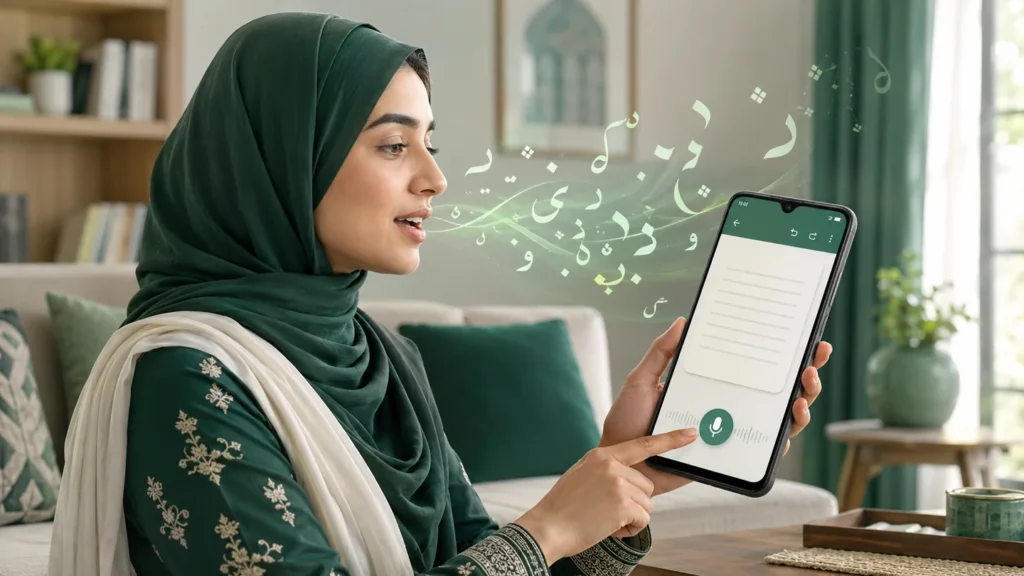
موبائل فون پر اردو لکھنا کبھی کبھی سست محسوس ہوتا ہے، خصوصاً جب پیغام لمبا ہو یا اردو کی بورڈ پر عادت کم ہو۔ وائس ٹائپنگ اس مسئلے کو آسان بنا سکتی ہے۔ آپ فون کے مائیک میں اردو بولتے ہیں، متن اسکرین پر آتا ہے، پھر آپ اسے درست کر کے کاپی یا محفوظ کر لیتے ہیں۔ یہ طریقہ لیکچر نوٹس، سوشل میڈیا کیپشن، ویڈیو اسکرپٹ، درخواست اور روزمرہ پیغامات کے ابتدائی مسودے کے لیے مفید ہے۔
یہ رہنمائی Android اور جدید موبائل براؤزر کو سامنے رکھ کر لکھی گئی ہے۔ iPhone یا دوسرے براؤزر میں مینو اور سپورٹ مختلف ہو سکتی ہے۔ اگر کسی براؤزر میں اسپیچ ریکگنیشن دستیاب نہ ہو تو Chrome کا تازہ ورژن آزمائیں۔
ضروری تیاری
-
موبائل کی بیٹری مناسب حد تک چارج ہو۔
-
انٹرنیٹ کنکشن مستحکم ہو۔
-
Chrome یا معاون براؤزر تازہ ورژن پر ہو۔
-
فون کا مائیک کسی کور، گرد یا ہاتھ سے بند نہ ہو۔
-
سائٹ محفوظ HTTPS ایڈریس سے کھلی ہو۔
-
اہم متن کے لیے نوٹس یا فائل ایپ بیک اپ کے طور پر تیار ہو۔
مرحلہ 1: ویب سائٹ کھولیں
موبائل براؤزر میں اردو وائس ٹائپنگ کا مرکزی صفحہ کھولیں۔ بہتر ہے کہ ایک وقت میں غیر ضروری ٹیب اور مائیک استعمال کرنے والی دوسری ایپس بند کر دیں۔ اگر کوئی ویڈیو کال، ریکارڈر یا وائس نوٹ ایپ پس منظر میں مائیک استعمال کر رہی ہو تو براؤزر کو مائیک نہ ملنے کا امکان ہوتا ہے۔
صفحے پر مائیک بٹن، ٹیکسٹ باکس اور کارروائی کے بٹن مکمل نظر آنے چاہئیں۔ اگر موبائل نے صفحے کو Desktop Mode میں کھولا ہے اور بٹن بہت چھوٹے لگ رہے ہیں تو Chrome menu سے Desktop site بند کریں۔
مرحلہ 2: مائیک کی اجازت دیں
“شروع کریں” کے بٹن پر ٹیپ کریں۔ براؤزر مائیک کی اجازت مانگے تو اسی ویب سائٹ کے لیے Allow منتخب کریں۔ اجازت کے پیغام کو پڑھے بغیر قبول نہ کریں اور ہمیشہ ڈومین کا نام دیکھیں۔
اگر آپ نے پہلے Block کر دیا ہو تو ایڈریس بار کے قریب سائٹ انفارمیشن آئیکن کھولیں، Permissions یا Site settings منتخب کریں اور Microphone کو Allow کریں۔ بعض Android فونز میں Chrome کی ایپ اجازت بھی الگ سے فعال کرنا ہوتی ہے:
-
فون Settings کھولیں۔
-
Apps یا Applications منتخب کریں۔
-
Chrome کھولیں۔
-
Permissions پر جائیں۔
-
Microphone کو “Allow while using the app” کریں۔
مینو کے نام فون بنانے والی کمپنی اور Android ورژن کے مطابق بدل سکتے ہیں۔
مرحلہ 3: موبائل صحیح انداز میں پکڑیں
فون کو منہ سے تقریباً 20 سے 30 سینٹی میٹر دور رکھیں۔ مائیک عموماً فون کے نچلے کنارے پر ہوتا ہے، اس لیے اسے ہاتھ یا کور سے نہ ڈھانپیں۔ فون میز پر رکھنا ہو تو نرم کپڑے یا ہلتی سطح پر نہ رکھیں، ورنہ رگڑ اور تھپتھپاہٹ بھی ریکارڈ ہوگی۔
باہر یا شور والی جگہ میں وائرڈ یا معیاری Bluetooth headset مددگار ہو سکتا ہے، لیکن استعمال سے پہلے ایک چھوٹا ٹیسٹ کریں۔ بعض سستے ہیڈسیٹ آواز کو دبا دیتے ہیں یا Bluetooth کنکشن میں الفاظ کٹتے ہیں۔
مرحلہ 4: بولنے کا مؤثر طریقہ
قدرتی رفتار سے مکمل مگر مختصر جملے بولیں۔ ہر دو جملوں کے بعد ایک لمحہ رکیں اور اسکرین پر نتیجہ دیکھیں۔ اگر کوئی لفظ غلط آئے تو فوراً پورا پیراگراف دوبارہ نہ بولیں؛ صرف غلط حصے کو دستی طور پر درست کریں یا جملہ نئے انداز میں بولیں۔
مثال:
“آج کے سبق میں ہم پانی کی اہمیت پر گفتگو کریں گے فل اسٹاپ نئی لائن پانی انسانی زندگی کی بنیادی ضرورت ہے فل اسٹاپ”
یہ ٹول “فل اسٹاپ” اور “نئی لائن” جیسے مخصوص احکامات کو متعلقہ علامت اور سطر میں بدل سکتا ہے۔ حکم کے دونوں طرف مختصر وقفہ بہتر نتیجہ دیتا ہے۔
مرحلہ 5: متن کا جائزہ اور اصلاح
موبائل کی چھوٹی اسکرین پر غلطی چھپ سکتی ہے۔ ٹیکسٹ باکس میں زوم کرنے کے بجائے فون کو Portrait حالت میں رکھیں اور ایک ایک سطر پڑھیں۔ خاص طور پر یہ چیزیں چیک کریں:
-
افراد اور شہروں کے نام
-
انگریزی اصطلاحات
-
اعداد، تاریخ اور رقم
-
“ہے” اور “ہیں” کا درست استعمال
-
جملے کی مکمل ساخت
-
پیراگراف اور رموزِ اوقاف
بار بار غلط آنے والے نام کو Custom Correction میں محفوظ کریں۔ تاہم دو بہت عام الفاظ کے درمیان عمومی تبدیلی نہ بنائیں، ورنہ درست متن بھی غیر ضروری طور پر بدل سکتا ہے۔
مرحلہ 6: متن محفوظ اور منتقل کریں
کاپی بٹن سے متن کلپ بورڈ میں لیں اور WordPress، WhatsApp، Google Docs یا اپنی نوٹس ایپ میں پیسٹ کریں۔ اگر کاپی بٹن کام نہ کرے تو ٹیکسٹ باکس میں متن منتخب کر کے سسٹم Copy اختیار استعمال کریں۔ ڈاؤن لوڈ بٹن سے ملنے والی ٹیکسٹ فائل کو Files یا Downloads فولڈر میں تلاش کیا جا سکتا ہے۔
اہم مسودہ بناتے وقت ہر چند منٹ بعد اسے دوسری ایپ میں محفوظ کریں۔ موبائل کی کم میموری، براؤزر بند ہونے یا ٹیب ری لوڈ ہونے سے کام متاثر ہو سکتا ہے، اگرچہ ٹول مقامی براؤزر اسٹوریج میں متن یاد رکھنے کی کوشش کرتا ہے۔
موبائل پر عام مسائل
بٹن دبانے کے بعد کچھ نہیں ہوتا
براؤزر سپورٹ، HTTPS اور مائیک اجازت چیک کریں۔ صفحہ ریفریش کریں اور Chrome دوبارہ کھولیں۔
آواز آتی ہے مگر متن نہیں بنتا
انٹرنیٹ کنکشن، زبان، مائیک ان پٹ اور خاموشی چیک کریں۔ جملہ چھوٹا کر کے دوبارہ بولیں۔
دوسرے فون پر محفوظ الفاظ موجود نہیں
Custom Correction اور auto-save اسی براؤزر کے local storage میں محفوظ ہوتے ہیں؛ وہ لازماً دوسرے فون یا براؤزر میں منتقل نہیں ہوتے۔
Bluetooth مائیک سے الفاظ کٹتے ہیں
ہیڈسیٹ دوبارہ connect کریں، بیٹری چیک کریں یا فون کا اندرونی مائیک آزما کر فرق معلوم کریں۔
رازداری اور محفوظ استعمال
مائیک کی اجازت صرف قابلِ اعتماد سائٹ کو دیں۔ حساس گفتگو، شناختی نمبر، بینک معلومات، پاس ورڈ اور ذاتی طبی تفصیل نہ بولیں۔ کام ختم ہونے پر مائیک بند کریں۔ مشترکہ فون میں متن صاف کریں اور Chrome کی site data settings کا جائزہ لیں۔
عام سوالات
کیا موبائل پر اردو وائس ٹائپنگ کے لیے الگ app ضروری ہے؟
نہیں، معاون browser میں ویب ٹول براہِ راست استعمال ہو سکتا ہے۔ تازہ Chrome آزمائیں اور site کو microphone permission دیں۔
فون کی screen بند ہونے پر dictation جاری رہے گی؟
عموماً browser tab active اور screen روشن رکھنا بہتر ہے۔ Screen lock، battery saving یا background restrictions recognition روک سکتی ہیں۔
Bluetooth headset بہتر ہے یا built-in mic؟
جو mic test recording میں زیادہ صاف آواز دے وہ بہتر ہے۔ Bluetooth کی کم battery یا غلط profile آواز کا معیار کم کر سکتی ہے۔
متن غلط زبان میں آ رہا ہو تو کیا کریں؟
Tool کی زبان اردو پاکستان پر ہونے کی تصدیق کریں، browser تازہ کریں اور ایک مختصر واضح اردو جملے سے دوبارہ test کریں۔
نتیجہ
موبائل پر اردو بول کر لکھنے کے لیے مہنگی ایپ ضروری نہیں؛ معاون براؤزر، صاف مائیک اور درست طریقہ کافی ہو سکتا ہے۔ پہلے مختصر ٹیسٹ کریں، پھر مرحلہ وار بولیں، متن پڑھیں اور الگ جگہ محفوظ کریں۔ رفتار سے زیادہ اہم درست اور قابلِ اعتماد نتیجہ ہے۔
متعلقہ مضامین اور اندرونی روابط
- Chrome میں مائیکروفون کی اجازت فعال کرنے کا طریقہ
- اردو وائس ٹائپنگ کی درستگی بہتر بنانے کے 12 آسان طریقے
- اردو وائس ٹائپنگ کا متن کاپی، محفوظ اور ڈاؤن لوڈ کیسے کریں؟
ماخذ اور مزید مطالعہ
• Google Chrome camera and microphone help — support.google.com
• MDN SpeechRecognition — developer.mozilla.org