
تعارف
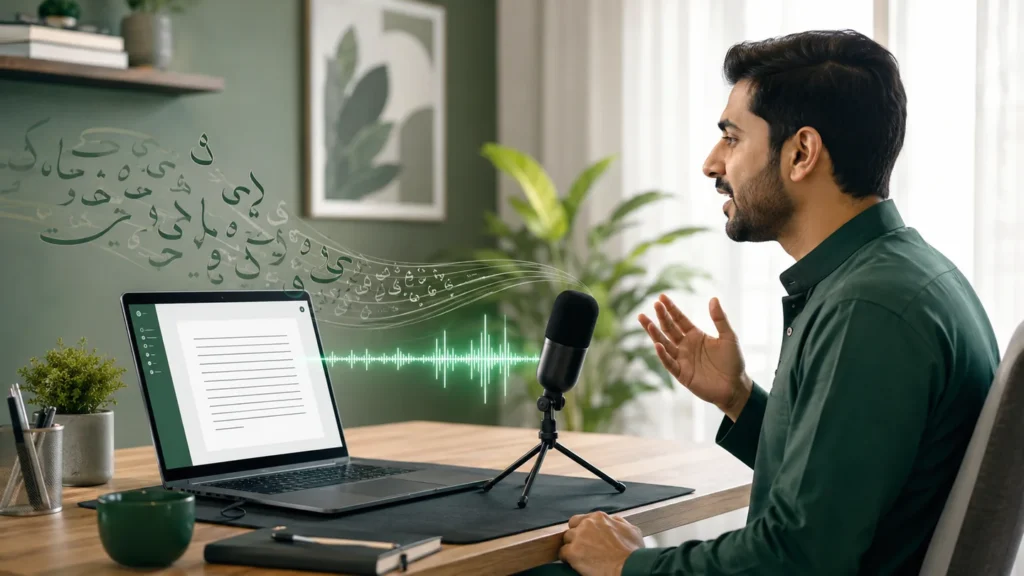
اردو میں لمبا مضمون، نوٹس، درخواست یا سوشل میڈیا پوسٹ لکھنے کے لیے ہر شخص کے پاس اردو کی بورڈ پر تیز رفتار ٹائپنگ کی مہارت نہیں ہوتی۔ ایسے میں اردو وائس ٹائپنگ ایک مفید راستہ فراہم کرتی ہے: آپ قدرتی انداز میں اردو بولتے ہیں اور معاون براؤزر سروس آپ کی آواز کو تحریر میں تبدیل کرتی ہے۔ حاصل ہونے والا متن قابلِ تدوین ہوتا ہے، اس لیے آپ اسے پڑھ کر درست کر سکتے ہیں، نقل کر سکتے ہیں یا ٹیکسٹ فائل کی صورت میں محفوظ کر سکتے ہیں۔
یہ سمجھنا ضروری ہے کہ وائس ٹائپنگ انسانی پروف ریڈنگ کا متبادل نہیں۔ نام، اعداد، مقامی الفاظ اور فنی اصطلاحات کبھی غلط پہچانی جا سکتی ہیں۔ بہترین طریقہ یہ ہے کہ پہلے روانی سے مسودہ تیار کیا جائے، پھر اسے توجہ سے پڑھ کر حتمی شکل دی جائے۔
اردو وائس ٹائپنگ کیسے کام کرتی ہے؟
براؤزر میں موجود اسپیچ ریکگنیشن سہولت مائیک سے آنے والی آواز کو چھوٹے حصوں میں سمجھتی ہے۔ ٹول زبان کو اردو پاکستان پر مقرر کرتا ہے، عارضی نتیجہ فوری دکھاتا ہے اور شناخت مکمل ہونے پر اسے مستقل متن میں شامل کرتا ہے۔ بعض براؤزر آواز کی شناخت کے لیے آن لائن سروس استعمال کرتے ہیں، اس لیے فعال انٹرنیٹ ضروری ہو سکتا ہے۔ براؤزر اور ڈیوائس کے فرق کی وجہ سے نتائج بھی مختلف ہو سکتے ہیں۔
ویب پر اسپیچ ریکگنیشن ہر براؤزر میں یکساں طور پر دستیاب نہیں۔ عموماً تازہ Google Chrome یا Microsoft Edge بہتر نتیجہ دیتے ہیں۔ اگر مائیک کا بٹن کام نہ کرے تو پہلے براؤزر سپورٹ، سائٹ کی مائیک اجازت اور ڈیوائس کے ریکارڈنگ ان پٹ کو چیک کریں۔
شروع کرنے سے پہلے یہ چیزیں تیار رکھیں
-
تازہ Google Chrome یا Microsoft Edge استعمال کریں۔
-
ویب سائٹ HTTPS یعنی محفوظ کنکشن پر کھولیں۔
-
ایسا مائیک منتخب کریں جس میں آواز صاف آرہی ہو۔
-
پنکھے، ٹی وی اور لوگوں کی گفتگو سے دور نسبتاً خاموش جگہ اختیار کریں۔
-
جس موضوع پر بولنا ہے اس کے اہم نکات پہلے لکھ لیں۔
-
حساس ذاتی معلومات، پاس ورڈ یا OTP کبھی نہ بولیں۔
مرحلہ وار استعمال کا طریقہ
1۔ ٹول کھولیں
اردو وائس ٹائپنگ کا مرکزی صفحہ کھولیں۔ صفحے پر مائیک، ٹرانسکرپٹ باکس، کاپی، ڈاؤن لوڈ، صاف کریں اور لفظ درست کرنے کے اختیارات نظر آئیں گے۔ اگر صفحہ مکمل لوڈ نہ ہو تو اسے ایک مرتبہ ریفریش کریں۔
2۔ مائیک شروع کریں
“شروع کریں” کے بٹن پر کلک یا ٹیپ کریں۔ پہلی مرتبہ براؤزر مائیک استعمال کرنے کی اجازت مانگے گا۔ اپنی ہی ویب سائٹ اور قابلِ اعتماد ڈومین پر “Allow” منتخب کریں۔ اجازت نہ دینے کی صورت میں ٹول آواز نہیں سن سکے گا۔
3۔ مختصر جملے بولیں
مائیک سے مناسب فاصلے پر رہ کر صاف اور معمول کی رفتار سے بولیں۔ ایک ہی سانس میں بہت لمبا پیراگراف بولنے کے بجائے ایک یا دو جملوں کے بعد مختصر وقفہ کریں۔ مثال کے طور پر:
“آج ہم اردو میں بول کر لکھنے کا آسان طریقہ سیکھیں گے۔”
4۔ رموزِ اوقاف بولیں
ٹول میں عام بولے گئے احکامات کو رموز میں تبدیل کرنے کی سہولت موجود ہے:
-
“فل اسٹاپ” یا “مکمل وقفہ” بولنے پر “۔”
-
“کاما” یا “کوما” بولنے پر “،”
-
“سوالیہ نشان” بولنے پر “؟”
-
“نئی لائن” یا “نیا پیراگراف” بولنے پر اگلی سطر
احکامات واضح بولیں اور ان کے بعد ہلکا سا وقفہ کریں تاکہ وہ عام جملے کا حصہ نہ بن جائیں۔
5۔ متن کا جائزہ لیں
ہر مختصر حصے کے بعد متن دیکھیں۔ اگر کوئی نام یا لفظ غلط ہو تو اسی وقت ایڈیٹ کر لیں۔ اہم متن میں تاریخ، رقم، فون نمبر، حوالہ اور قانونی یا طبی اصطلاح کو اصل ماخذ سے دوبارہ ملائیں۔
6۔ بار بار غلط آنے والا لفظ محفوظ کریں
“لفظ درست کریں” والے حصے میں غلط پہچانا گیا لفظ اور اس کی درست شکل درج کریں۔ محفوظ کی گئی تبدیلی اسی براؤزر میں آئندہ ملنے والے متن پر لاگو ہو سکتی ہے۔ مثال کے طور پر کسی خاص نام کی غلط اور درست املا شامل کی جا سکتی ہے۔
7۔ متن کاپی یا ڈاؤن لوڈ کریں
کام مکمل ہونے پر “کاپی” سے متن کلپ بورڈ میں منتقل کریں یا “ڈاؤن لوڈ” سے UTF-8 ٹیکسٹ فائل حاصل کریں۔ پھر اسے WordPress، Word، ای میل یا کسی دوسرے ایڈیٹر میں پیسٹ کر کے آخری پروف ریڈنگ کریں۔ اہم مسودہ صرف براؤزر میں چھوڑنے کے بجائے الگ فائل میں محفوظ کرنا بہتر ہے۔
زیادہ درست نتیجے کے لیے عملی اصول
ایک مستحکم آواز، صاف تلفظ اور مناسب وقفہ درستگی میں واضح فرق پیدا کرتے ہیں۔ مائیک کو منہ کے بالکل سامنے رکھنے سے سانس کی آواز ریکارڈ ہو سکتی ہے؛ اسے تقریباً ایک ہاتھ کے فاصلے پر اور قدرے ایک طرف رکھیں۔ مشکل نام پہلی مرتبہ آہستہ بولیں۔ اگر جملہ غلط آرہا ہو تو اسے بار بار اسی انداز میں دہرانے کے بجائے چھوٹے اور سادہ جملے میں تقسیم کریں۔
وائس ٹائپنگ کے دوران سوچنے اور بولنے کو الگ رکھنا مفید ہے۔ پہلے نقطہ ذہن میں واضح کریں، پھر مکمل جملہ بولیں۔ “اُم”، “یعنی” اور غیر ضروری تکرار کم کریں۔ آخر میں متن کو بلند آواز سے پڑھنا چھوٹی غلطیاں پکڑنے کا مؤثر طریقہ ہے۔
یہ ٹول کن کاموں میں مفید ہے؟
طلبہ لیکچر نوٹس اور اسائنمنٹ کا ابتدائی مسودہ بنا سکتے ہیں۔ اساتذہ سبق کے نکات، سوالات اور والدین کے لیے پیغامات تیار کر سکتے ہیں۔ بلاگر مضمون کا پہلا ڈرافٹ، یوٹیوب تخلیق کار ویڈیو اسکرپٹ اور کاروباری افراد روزمرہ پیغامات یا میٹنگ نوٹس لکھ سکتے ہیں۔ تاہم امتحان میں ممنوعہ مدد، جعلی دستاویز یا کسی دوسرے شخص کی تحریر کو اپنی ظاہر کرنے کے لیے اسے استعمال نہیں کرنا چاہیے۔
رازداری کے بارے میں ضروری بات
مائیک صرف آپ کی اجازت اور بٹن دبانے کے بعد فعال ہونا چاہیے۔ براؤزر پر مبنی اسپیچ ریکگنیشن میں آواز کی پراسیسنگ براؤزر یا اس کی متعلقہ سروس کے ذریعے ہو سکتی ہے۔ انتہائی حساس طبی، مالی، قانونی یا ذاتی معلومات کے لیے براؤزر وائس سروس استعمال نہ کریں۔ کام مکمل ہونے پر مائیک بند کریں، متن محفوظ کریں اور ضرورت ہو تو براؤزر کا مقامی ڈیٹا صاف کر دیں۔
عام سوالات
کیا اردو وائس ٹائپنگ سو فیصد درست ہے؟
نہیں۔ درستگی مائیک، تلفظ، شور، انٹرنیٹ، براؤزر اور بولے گئے الفاظ پر منحصر ہے۔ ہر اہم متن کو انسانی طور پر پڑھنا ضروری ہے۔
کیا اردو کی بورڈ انسٹال کرنا ضروری ہے؟
بول کر ابتدائی متن بنانے کے لیے اردو کی بورڈ ضروری نہیں، لیکن دستی اصلاح کے لیے آن اسکرین یا سسٹم اردو کی بورڈ مددگار ہو سکتا ہے۔
کیا یہ موبائل پر کام کرتا ہے؟
سپورٹ رکھنے والے جدید موبائل براؤزر میں کام کر سکتا ہے۔ Android Chrome میں عموماً بہتر تجربہ ملتا ہے، لیکن ڈیوائس اور براؤزر کے مطابق فرق ممکن ہے۔
کیا انٹرنیٹ ضروری ہے؟
بہت سے براؤزر ریموٹ اسپیچ سروس استعمال کرتے ہیں، اس لیے انٹرنیٹ ضروری ہو سکتا ہے۔ آف لائن دستیابی کی ضمانت نہیں دی جا سکتی۔
نتیجہ
اردو وائس ٹائپنگ کا بہترین استعمال “بولیں، جائزہ لیں، درست کریں اور محفوظ کریں” کے چار مرحلوں میں ہے۔ اسے حتمی مصنف نہیں بلکہ تیز رفتار ڈرافٹنگ اسسٹنٹ سمجھیں۔ صاف آواز اور مختصر جملوں سے آغاز کریں، رموزِ اوقاف کے احکامات آزمائیں اور ہر اہم لفظ کی تصدیق کے بعد ہی متن شائع کریں۔
متعلقہ مضامین اور اندرونی روابط
- موبائل پر اردو بول کر لکھنے کا مکمل طریقہ
- اردو وائس ٹائپنگ کی درستگی بہتر بنانے کے 12 آسان طریقے
- آواز سے فل اسٹاپ، کاما اور سوالیہ نشان کیسے لگائیں؟
ماخذ اور مزید مطالعہ
• MDN Web Speech API — developer.mozilla.org
• Google Chrome microphone help — support.google.com