
تعارف
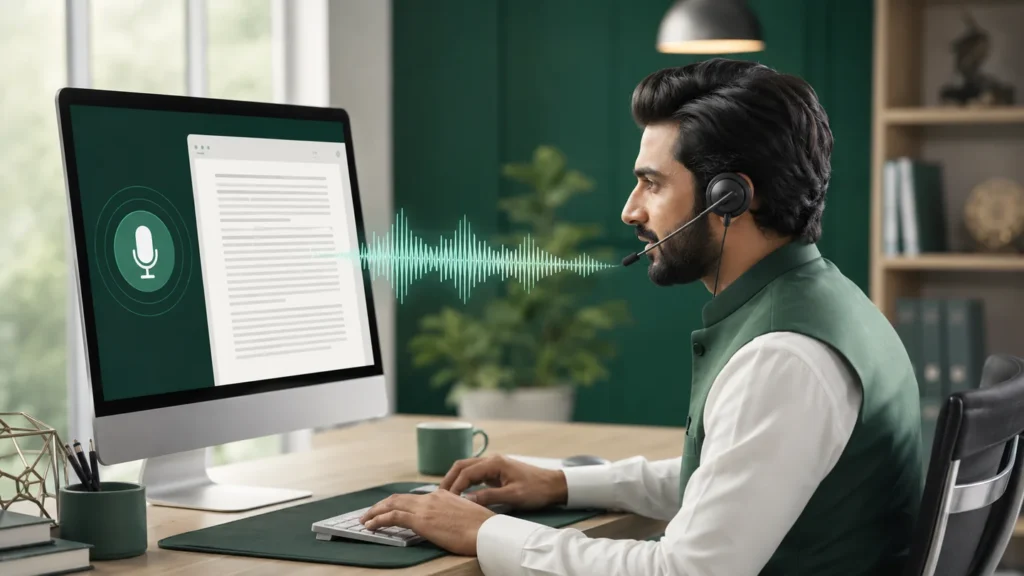
کمپیوٹر یا لیپ ٹاپ پر وائس ٹائپنگ اس وقت خاص طور پر مفید ہے جب آپ کو لمبا مضمون، رپورٹ، میٹنگ نوٹس یا ویڈیو اسکرپٹ تیار کرنا ہو۔ بڑی اسکرین پر متن کا جائزہ آسان ہوتا ہے، فزیکل کی بورڈ سے فوری اصلاح کی جا سکتی ہے اور فائل مینجمنٹ موبائل کے مقابلے میں زیادہ منظم رہتی ہے۔
اس طریقے میں آپ براؤزر کے ذریعے اردو بولتے ہیں اور نتیجہ ٹیکسٹ باکس میں حاصل کرتے ہیں۔ یہ مسودہ سازی کی رفتار بڑھا سکتا ہے، مگر درستگی کے لیے صاف آواز اور بعد کی پروف ریڈنگ لازمی ہے۔
کون سا نظام اور براؤزر استعمال کریں؟
Windows، macOS یا Chromebook پر معاون جدید براؤزر استعمال کیا جا سکتا ہے۔ Google Chrome اور Chromium پر مبنی Microsoft Edge عموماً ویب اسپیچ ریکگنیشن کے لیے بہتر انتخاب ہیں۔ براؤزر کو اپ ڈیٹ رکھیں کیونکہ پرانا ورژن اجازت، سکیورٹی یا API سپورٹ میں مسئلہ پیدا کر سکتا ہے۔
ویب سائٹ کا پتہ HTTPS سے شروع ہونا چاہیے۔ غیر محفوظ HTTP صفحے پر مائیک یا کلپ بورڈ جیسے فیچر محدود ہو سکتے ہیں۔ اگر دفتر یا ادارے کا کمپیوٹر managed ہے تو ایڈمنسٹریٹر مائیک کی اجازت بند کر سکتا ہے۔
صحیح مائیک منتخب کریں
لیپ ٹاپ کا built-in مائیک مختصر کام کے لیے کافی ہو سکتا ہے، لیکن شور والے کمرے میں headset یا USB مائیک بہتر isolation دے سکتا ہے۔ مہنگا مائیک لازمی نہیں؛ واضح آواز، درست ان پٹ اور مناسب فاصلہ زیادہ اہم ہیں۔
Windows میں مائیک چیک کرنے کا عمومی طریقہ
-
Settings کھولیں۔
-
System اور پھر Sound منتخب کریں۔
-
Input کے تحت مطلوبہ مائیک منتخب کریں۔
-
Input level دیکھتے ہوئے ایک جملہ بولیں۔
-
آواز بہت کم یا مسلسل سرخ حد تک زیادہ ہو تو level درست کریں۔
macOS میں عمومی طریقہ
System Settings میں Sound اور پھر Input کھولیں۔ مطلوبہ مائیک منتخب کریں اور input level دیکھیں۔ Privacy & Security میں Microphone کے تحت براؤزر کی اجازت بھی چیک کریں۔
براؤزر میں مائیک کی اجازت
اردو وائس ٹائپنگ صفحے پر “شروع کریں” دبائیں اور اجازت کے پیغام میں Allow منتخب کریں۔ اگر پہلے Block کیا تھا تو ایڈریس بار کے بائیں طرف site information کھولیں، Site settings میں Microphone کو Allow کریں اور صفحہ reload کریں۔
Chrome کی عمومی settings میں Privacy and security > Site settings > Microphone کے ذریعے default مائیک اور اجازت یافتہ یا بلاک شدہ سائٹس دیکھی جا سکتی ہیں۔ ایک ہی وقت میں کئی مائیک جڑے ہوں تو غلط ان پٹ منتخب ہونے کا امکان ہوتا ہے۔
کام کی جگہ بہتر بنائیں
مائیک کو کی بورڈ سے اتنا دور رکھیں کہ بٹنوں کی آواز کم ریکارڈ ہو۔ اسپیکر سے چلنے والی ویڈیو، پنکھا اور کھلی کھڑکی بند کریں۔ میز پر رکھا stand microphone منہ کی سیدھ سے قدرے ایک طرف اور تقریباً 15 سے 25 سینٹی میٹر دور بہتر رہتا ہے۔
Headset استعمال کرتے وقت boom mic کو ہونٹوں کے بالکل سامنے نہ رکھیں؛ اسے منہ کے کنارے کی طرف رکھیں تاکہ “پ” اور “ب” کی ہوا تیز نہ لگے۔
مؤثر ڈکٹیشن ورک فلو
پہلے خاکہ بنائیں
موضوع کے 5 سے 7 نکات لکھیں۔ ہر نقطے کو الگ پیراگراف سمجھیں۔ اس سے بولتے وقت غیر ضروری تکرار کم ہوگی۔
ایک پیراگراف بولیں
دو یا تین مختصر جملے بولیں اور پھر رک کر نتیجہ دیکھیں۔ بہت طویل مسلسل تقریر میں غلطی کی جگہ تلاش کرنا مشکل ہوتا ہے۔
فوری اصلاح کریں
واضح غلطی اسی وقت درست کریں، لیکن ہر چھوٹے لفظ پر روانی مکمل نہ توڑیں۔ پہلے پیراگراف مکمل کرنا اور پھر ایک مرتبہ ایڈیٹ کرنا اکثر زیادہ مؤثر ہے۔
ورژن محفوظ کریں
ہر اہم حصے کے بعد متن کاپی کر کے Word، Google Docs یا WordPress draft میں محفوظ کریں۔ فائل کا نام موضوع اور تاریخ کے مطابق رکھیں، مثلاً `urdu-voice-typing-draft-2026-07-30.txt`۔
کی بورڈ اور وائس کو ساتھ استعمال کریں
بہترین نتیجہ صرف آواز یا صرف کی بورڈ میں سے ایک چننے سے نہیں بلکہ دونوں کو درست جگہ استعمال کرنے سے ملتا ہے۔ خیالات، وضاحت اور مثالیں بول کر لکھیں؛ نام، URLs، اعداد اور مشکل اصطلاحات کی بورڈ سے درج کریں۔ Heading اور bullet structure بھی دستی طور پر بنانا زیادہ قابلِ اعتماد ہے۔
پروف ریڈنگ کی تین سطحیں
-
معنی: کیا جملہ وہی بات کہہ رہا ہے جو آپ نے بولی؟
-
زبان: کیا املا، واحد جمع، مذکر مونث اور فعل درست ہیں؟
-
شکل: کیا پیراگراف، عنوان، رموزِ اوقاف اور لنکس درست ہیں؟
متن کو ایک مرتبہ خاموشی سے اور ایک مرتبہ بلند آواز سے پڑھیں۔ بلند آواز سے پڑھنے پر چھوٹا ہوا لفظ اور غیر فطری جملہ جلد سامنے آتا ہے۔
عام مسائل اور حل
-
غلط مائیک چل رہا ہے: Chrome Site settings یا system Sound settings میں input بدلیں۔
-
Echo آرہا ہے: اسپیکر کی آواز کم کریں یا headphones لگائیں۔
-
متن رک رک کر بنتا ہے: انٹرنیٹ اور CPU استعمال چیک کریں، غیر ضروری tabs بند کریں۔
-
ہر جملے میں ایک نام غلط ہے: Custom Correction میں محتاط mapping محفوظ کریں۔
-
کاپی بٹن کام نہیں کرتا: HTTPS چیک کریں یا متن manually select کر کے copy کریں۔
عام سوالات
کیا external microphone ضروری ہے؟
نہیں۔ خاموش جگہ میں لیپ ٹاپ کا مائیک کافی ہو سکتا ہے۔ external mic تب مفید ہے جب built-in مائیک دور ہو یا کمرے میں شور زیادہ ہو۔
کیا ٹول offline کام کرتا ہے؟
اس کی ضمانت نہیں۔ بعض براؤزر recognition کے لیے server-based سروس استعمال کرتے ہیں، اس لیے انٹرنیٹ درکار ہوتا ہے۔
کیا تیار متن Word میں کھل سکتا ہے؟
ڈاؤن لوڈ شدہ `.txt` فائل Word میں کھولی جا سکتی ہے۔ فارمیٹنگ کے لیے متن Word میں paste کر کے heading اور styles لگائیں۔
نتیجہ
کمپیوٹر پر اردو وائس ٹائپنگ کی اصل طاقت بڑی اسکرین، فوری keyboard correction اور منظم فائل workflow میں ہے۔ صاف مائیک منتخب کریں، مختصر پیراگراف بولیں، ہر اہم معلومات verify کریں اور حتمی متن کا بیک اپ رکھیں۔
متعلقہ مضامین اور اندرونی روابط
- اردو وائس ٹائپنگ کیا ہے اور اسے کیسے استعمال کریں؟
- مائیکروفون کام نہ کرے تو کیا کریں؟
- اردو وائس ٹائپنگ کا متن کاپی، محفوظ اور ڈاؤن لوڈ کیسے کریں؟
ماخذ اور مزید مطالعہ
• Google Chrome microphone help — support.google.com
• MDN Clipboard API — developer.mozilla.org