
تعارف
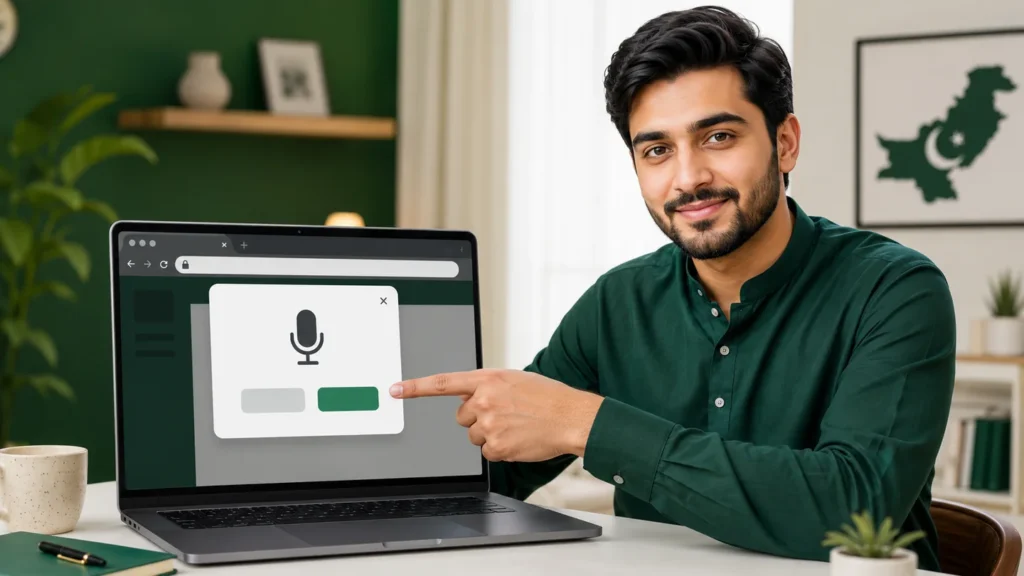
اردو وائس ٹائپنگ شروع کرنے کے لیے براؤزر کو مائیک استعمال کرنے کی اجازت دینا ضروری ہے۔ یہ اجازت خودکار طور پر نہیں ملنی چاہیے؛ صارف اپنے فیصلے سے Allow، ایک مرتبہ اجازت یا Block منتخب کرتا ہے۔ اگر غلطی سے Block ہو جائے تو مائیک بٹن دبانے کے باوجود ٹول آواز نہیں سن سکے گا۔
اس رہنمائی میں Chrome کے عام desktop اور Android راستے بیان کیے گئے ہیں۔ Chrome اپ ڈیٹ یا فون کمپنی کے مطابق الفاظ اور آئیکن قدرے بدل سکتے ہیں، مگر بنیادی اصول وہی رہتا ہے: سائٹ کی اجازت اور سسٹم کی اجازت دونوں فعال ہونی چاہئیں۔
پہلی مرتبہ اجازت دینے کا طریقہ
-
Chrome میں قابلِ اعتماد اردو وائس ٹائپنگ ویب سائٹ کھولیں۔
-
ڈومین اور HTTPS lock/site information چیک کریں۔
-
ٹول میں “شروع کریں” دبائیں۔
-
مائیک اجازت کے پیغام میں Allow while visiting یا Allow this time منتخب کریں۔
-
براؤزر کے tab میں رہتے ہوئے ایک مختصر جملہ بولیں۔
Google کے مطابق اجازت یافتہ سائٹ فعال tab یا app میں مائیک استعمال کر سکتی ہے؛ دوسری tab یا app پر جانے کے بعد اس کا رویہ مختلف ہو سکتا ہے۔ اس لیے وائس ٹائپنگ کے دوران متعلقہ tab سامنے رکھیں۔
اگر پہلے Block کر دیا ہو
فوری طریقہ
-
ویب سائٹ کھولیں۔
-
ایڈریس بار کے بائیں طرف Site information آئیکن منتخب کریں۔
-
Site settings کھولیں۔
-
Microphone کے سامنے Allow منتخب کریں۔
-
صفحہ Reload کریں۔
Chrome settings سے طریقہ
-
Chrome menu کھولیں۔
-
Settings منتخب کریں۔
-
Privacy and security پر جائیں۔
-
Site settings کھولیں۔
-
Permissions کے تحت Microphone منتخب کریں۔
-
“Not allowed” فہرست میں اپنی ویب سائٹ تلاش کریں۔
-
اسے کھول کر Microphone کو Allow کریں یا پرانی exception delete کر کے دوبارہ اجازت مانگنے دیں۔
درست مائیک منتخب کریں
Desktop پر Chrome settings کے Microphone صفحے میں default input منتخب کیا جا سکتا ہے۔ اگر لیپ ٹاپ، webcam، USB microphone اور Bluetooth headset ایک ساتھ جڑے ہوں تو Chrome کسی ایسے مائیک کو چن سکتا ہے جس میں آواز نہیں آرہی۔
ہر مائیک کو باری باری منتخب کر کے مختصر ٹیسٹ کریں۔ نظام کی Sound settings میں input meter حرکت کرے تو مائیک آواز لے رہا ہے۔ اگر meter ہی حرکت نہ کرے تو مسئلہ ویب سائٹ کے بجائے device یا system level پر ہے۔
Windows میں مائیک کی سسٹم اجازت
Chrome میں Allow ہونے کے باوجود Windows براؤزر کی مائیک رسائی بند کر سکتا ہے۔ Windows Settings میں Privacy & security > Microphone کھولیں اور microphone access کے ساتھ desktop apps access بھی چیک کریں۔ پھر Chrome بند کر کے دوبارہ کھولیں۔
Managed office computer میں یہ setting ادارے کی policy سے بند ہو سکتی ہے۔ ایسی صورت میں administrator کی مدد درکار ہوگی؛ غیر مجاز طریقے سے policy bypass نہ کریں۔
Android میں مائیک کی اجازت
-
فون Settings کھولیں۔
-
Apps > Chrome منتخب کریں۔
-
Permissions کھولیں۔
-
Microphone منتخب کریں۔
-
“Allow only while using the app” منتخب کریں۔
اس کے بعد Chrome میں متعلقہ سائٹ کی permission بھی Allow کریں۔ اگر Android privacy dashboard میں global microphone access بند ہے تو quick settings یا Privacy controls سے اسے فعال کرنا ہوگا۔
Permission reset کب کریں؟
اگر Chrome اجازت دکھا رہا ہو لیکن مائیک پھر بھی شروع نہ ہو تو permission کو Reset یا Block کر کے صفحہ reload کریں، پھر دوبارہ Allow کریں۔ یہ عمل خراب یا پرانی site exception کو تازہ کر سکتا ہے۔ Reset سے پہلے تصدیق کریں کہ آپ صحیح domain پر ہیں۔
محفوظ اجازت کے اصول
-
صرف اس سائٹ کو مائیک دیں جس کا ڈومین آپ پہچانتے ہوں۔
-
غیر ضروری طور پر “ہمیشہ اجازت” نہ دیں۔
-
مشترکہ کمپیوٹر میں کام مکمل ہونے پر permission ہٹا دیں۔
-
browser address bar میں recording indicator دیکھتے رہیں۔
-
حساس گفتگو سے پہلے مائیک بند کریں۔
-
نامعلوم pop-up یا اشتہار کے اندر مائیک اجازت قبول نہ کریں۔
مسئلہ تلاش کرنے کی مختصر ترتیب
-
کیا ویب سائٹ HTTPS پر ہے؟
-
کیا Chrome site permission Allow ہے؟
-
کیا operating system نے Chrome کو مائیک دیا ہے؟
-
کیا درست input device منتخب ہے؟
-
کیا مائیک mute تو نہیں؟
-
کیا کوئی دوسری app مائیک استعمال کر رہی ہے؟
-
کیا Chrome تازہ اور restart کیا گیا ہے؟
عام سوالات
Allow this time اور Allow while visiting میں کیا فرق ہے؟
پہلا اختیار موجودہ دورے کے لیے عارضی اجازت دیتا ہے؛ دوسرا اختیار سائٹ کے آئندہ دوروں میں بھی اجازت یاد رکھ سکتا ہے۔ wording Chrome ورژن کے مطابق بدل سکتی ہے۔
کیا مائیک اجازت دینے سے سائٹ ہمیشہ سنتی رہتی ہے؟
اجازت قابلیت دیتی ہے، مگر ذمہ دار ٹول مائیک صرف واضح user action کے بعد شروع کرتا ہے۔ Chrome indicator اور tool status دیکھیں، اور کام کے بعد stop کریں۔
Permission خود کیوں ہٹ گئی؟
Chrome سکیورٹی کے لیے طویل عرصہ استعمال نہ ہونے والی سائٹس کی permission ہٹا سکتا ہے۔ site settings میں دوبارہ Allow کیا جا سکتا ہے۔
Incognito میں دوبارہ اجازت کیوں مانگی گئی؟
Incognito session الگ permissions اور storage behavior رکھ سکتا ہے۔ window بند ہونے پر اس session کا مقامی data بھی ختم ہو سکتا ہے۔
نتیجہ
مائیک مسئلے کا حل اندازے سے نہیں بلکہ دو سطحوں کی جانچ سے ہوتا ہے: پہلے Chrome site permission، پھر system microphone permission۔ صحیح domain، درست input device اور واضح recording indicator کے ساتھ کام کریں۔ اس سے وائس ٹائپنگ محفوظ اور قابلِ اعتماد رہتی ہے۔
متعلقہ مضامین اور اندرونی روابط
- مائیکروفون کام نہ کرے تو کیا کریں؟ مکمل حل اور رہنمائی
- موبائل پر اردو بول کر لکھنے کا مکمل طریقہ
- اردو وائس ٹائپنگ محفوظ ہے؟ مائیکروفون اور رازداری کی رہنمائی
ماخذ اور مزید مطالعہ
• Google Chrome camera and microphone help — support.google.com
• Google Chrome site permissions — support.google.com