
تعارف
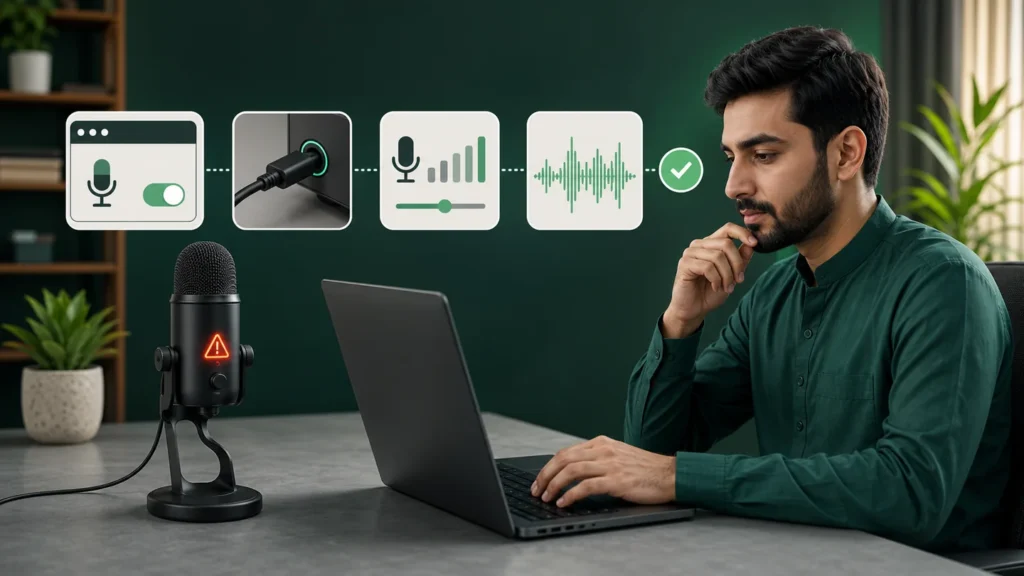
مائیک بٹن دبانے کے بعد کچھ نہ ہونا ہمیشہ مائیک خراب ہونے کی علامت نہیں۔ مسئلہ browser support، site permission، operating system، غلط input device، mute switch، دوسری app یا network میں ہو سکتا ہے۔ بے ترتیب settings بدلنے کے بجائے نیچے دی گئی ترتیب سے ایک ایک سطح چیک کریں۔
مرحلہ 1: ٹول کا status پڑھیں
Screen پر آنے والا پیغام اہم clue دیتا ہے:
-
browser support نہیں: دوسرا تازہ browser آزمائیں۔
-
mic permission نہیں: Chrome اور system permissions check کریں۔
-
microphone unavailable: input device، connection یا دوسری app دیکھیں۔
-
network error: internet اور recognition service connection check کریں۔
-
no speech: آواز کی level، فاصلے اور silence check کریں۔
مرحلہ 2: physical checks
-
headset کا mute switch بند ہے؟
-
USB plug مکمل لگا ہے؟
-
Bluetooth headset connected اور charged ہے؟
-
فون کا mic hole cover یا گرد سے بند تو نہیں؟
-
external mic پر hardware gain بہت کم تو نہیں؟
USB device نکال کر دوبارہ لگائیں۔ Bluetooth کو disconnect/reconnect کریں۔ غیر ضروری adapters عارضی طور پر ہٹا دیں۔
مرحلہ 3: system میں آواز test کریں
Windows Sound Input یا macOS Sound Input میں meter دیکھیں۔ بولنے پر meter حرکت نہ کرے تو browser سے پہلے system مسئلہ حل کریں۔ درست device منتخب کریں، input volume مناسب کریں اور recorder app میں sample سنیں۔
اگر system recorder صاف آواز ریکارڈ کرتا ہے مگر website نہیں، تو اگلا focus browser permission ہے۔
مرحلہ 4: Chrome site permission
Site information > Site settings > Microphone میں Allow منتخب کریں اور page reload کریں۔ Privacy and security > Site settings > Microphone میں blocked list اور default input دیکھیں۔ غلط exception کو delete کر کے دوبارہ prompt حاصل کیا جا سکتا ہے۔
مرحلہ 5: operating system permission
Windows Privacy settings یا macOS Privacy & Security میں Chrome/Edge کے لیے Microphone access فعال کریں۔ تبدیلی کے بعد browser restart کریں۔ Android میں Settings > Apps > Chrome > Permissions > Microphone check کریں۔
مرحلہ 6: دوسری apps بند کریں
Video call، recorder، gaming chat یا دوسرے browser tab مائیک استعمال کر سکتے ہیں۔ انہیں مکمل بند کریں۔ taskbar یا menu bar میں recording indicator دیکھیں۔ پھر صرف voice typing tab کھول کر test کریں۔
مرحلہ 7: browser support اور update
SpeechRecognition محدود browser support رکھتی ہے۔ تازہ Chrome یا Edge آزمائیں۔ Incognito میں extensions کم ہوتے ہیں، اس لیے test مفید ہو سکتا ہے، لیکن permission دوبارہ دینی پڑے گی۔ اگر Incognito میں کام کرے تو کوئی extension یا browser profile setting مسئلہ ہو سکتی ہے۔
مرحلہ 8: HTTPS اور domain
مائیک اور clipboard جیسے حساس browser features کے لیے secure context اہم ہے۔ URL میں HTTPS اور درست domain دیکھیں۔ certificate warning، redirect loop یا mixed-content مسئلہ ہو تو site owner کو درست کرنا ہوگا۔
مرحلہ 9: network test
کچھ browsers server-based recognition استعمال کرتے ہیں۔ دوسری website کھول کر internet check کرنا کافی نہیں؛ firewall یا VPN متعلقہ service روک سکتے ہیں۔ VPN عارضی طور پر بند کر کے trusted network پر test کریں، مگر ادارے کی security policy کی خلاف ورزی نہ کریں۔
مرحلہ 10: restart اور controlled retest
-
متن کا backup لیں۔
-
voice typing tab بند کریں۔
-
browser مکمل quit کریں۔
-
system یا phone restart کریں۔
-
صرف ایک browser tab میں tool کھولیں۔
-
“آج موسم خوشگوار ہے” جیسا چھوٹا جملہ آزمائیں۔
ایک سادہ test سے معلوم ہوگا کہ بنیادی recognition واپس آئی یا نہیں۔
error کے مطابق حل
Permission denied
Site اور system دونوں permissions Allow کریں؛ managed device میں admin سے رابطہ کریں۔
No speech
صحیح mic، input level اور distance check کریں۔ test recording سنیں۔
Audio capture
device unavailable، disconnect یا دوسری app کا قبضہ ممکن ہے۔ input بدلیں اور apps بند کریں۔
Network
internet، VPN، firewall اور browser service availability check کریں۔
Recognition بار بار خود رکتی ہے
طویل خاموشی، tab background، mobile power saving یا browser behavior وجہ ہو سکتا ہے۔ مختصر sessions میں بولیں اور tab active رکھیں۔
کب hardware technician کی ضرورت ہے؟
اگر کوئی recorder app بھی آواز نہ لے، مختلف browser اور permissions کے باوجود system input meter حرکت نہ کرے، اور دوسرا mic اسی port پر چل جائے تو اصل mic یا cable خراب ہو سکتی ہے۔ warranty یا manufacturer support استعمال کریں۔
عام سوالات
مائیک دوسرے app میں چلتا ہے مگر browser میں نہیں
Site permission، browser input selection اور system میں browser-specific permission check کریں۔
Chrome میں Allow ہے مگر tool permission denied کہتا ہے
Operating system access، exact domain اور page reload check کریں۔ permission reset کر کے دوبارہ Allow کریں۔
فون پر مائیک icon غائب ہے
Browser support، responsive page load، Android permission اور Chrome update check کریں۔
headset لگانے کے بعد accuracy خراب ہوگئی
Bluetooth profile، low battery، mic position یا selected input وجہ ہو سکتا ہے۔ built-in mic سے comparison test کریں۔
نتیجہ
Troubleshooting کی مؤثر ترتیب physical device سے شروع ہو کر system، browser، website اور network تک جاتی ہے۔ ہر مرحلے پر ایک controlled test کریں اور بیک وقت کئی settings نہ بدلیں۔ اس سے اصل وجہ جلد ملتی ہے اور غیر ضروری risk کم ہوتا ہے۔
متعلقہ مضامین اور اندرونی روابط
- Chrome میں مائیکروفون کی اجازت فعال کرنے کا طریقہ
- اردو وائس ٹائپنگ کی درستگی بہتر بنانے کے 12 طریقے
- موبائل پر اردو بول کر لکھنے کا مکمل طریقہ
ماخذ اور مزید مطالعہ
• Google Chrome microphone troubleshooting — support.google.com
• MDN SpeechRecognition — developer.mozilla.org